- HOME >
- 管理人
管理人

➤2020年1月にブログ開設。 ➤副業を頑張りたい30代会社員。 ➤ブログはリアルタイムな子育て情報・子育てグッズ・仕事で使う小物など発信しています。
建築と仕事を、もっとスマートに。

このような疑問にお答えします。 さらにテキストの選び方や学習のポイントを紹介し、成功への手助けをします。 この記事でわかること AutoCAD独学のメリットとデメリット AutoCAD独学のおすすめテキスト テキスト選びのポイントと失敗しないための注意点 独学の方法と学習計画 独学中の困りごとへの対処法 独学で自分のペースで学びたいけれど、孤独感や困りごともあるかもしれません。 しかしこの記事を読むことで、自己学習のスキルを高め、モチベーションを維持する方法を学び、自信を持ってAutoCADを学ぶ一歩を踏 ...

と迷っていませんか? ローファーは見た目が似ていても、履き心地やサイズ感、仕事での使いやすさは意外と違います。 選び方を間違えると、 通勤で足が痛くなる スーツに合わせづらい サイズが合わずかかとが浮く といった失敗につながることも。 この記事では、仕事で使えるかどうかを基準にケンフォードのローファーの選び方を整理しました。 この記事でわかること 迷ったらどれを選ぶべきか。 最有力モデルはどれか。 サイズ感で失敗しないための考え方は何か。 ケンフォードのローファーは仕事で使える?選び方の基本 ケンフォード ...
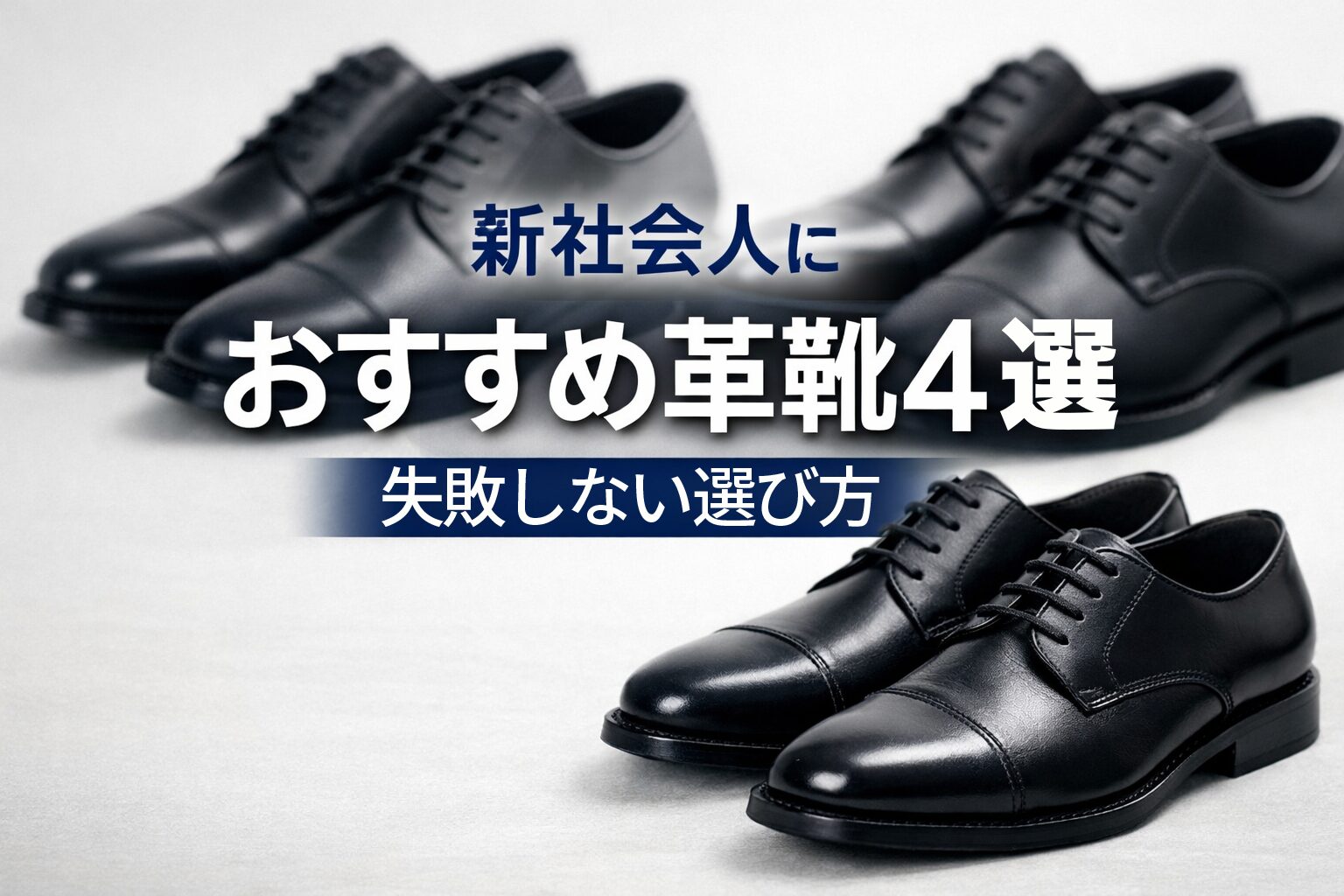
新社会人になり、はじめて仕事用の革靴を選ぶ。 でも実際に探し始めると と迷ってしまいます。 この記事では、新社会人におすすめの革靴ブランド4選と、1足目で失敗しないための選び方をわかりやすく解説します。 価格の目安や型の正解、コスパの良いモデルまで具体的に紹介するので、この記事を読めば「まず何を買えばいいか」がはっきりします。 この記事でわかること 新社会人におすすめの革靴ブランド4選とそれぞれの特徴 1足目で失敗しないための正しい選び方(色・型・価格の目安) コスパ重視で選ぶならどのモデルが最適か KB ...

このような疑問にお答えします。 この記事は、筆者がケンフォードの革靴を2年間使用した経験から、ケンフォードの購入を検討しているあなたへ、リアルな感想をお伝えする内容となっています。 今後あなたが満足できる革靴を手に入れられるように、ぜひ参考にしてみてくださいね! この記事でわかること ケンフォードを2年使ったリアルな感想 4つの項目でケンフォードをわかりやすく評価 ネットで購入する場合の注意点 ケンフォードkb48のレビュ ...

このようなお悩みを解決します。 「確認申請の流れ」や「法規チェックのやり方」など、学校や資格スクールで学ぶ機会はほとんど無かったのではないでしょうか。 そのため、いざ実務で取り掛かろうとしても、わからないことだらけの状態でしょう。 実際に私も、初めて確認申請を出すときは苦労しました。まわりの先輩たちも多忙だったので、ほとんどレクチャーを受けることもありませんでした。 なので自分で参考書を購入して勉強したり、実務で中で経験を積むことで、それなりに分かるようになってきました。 そこで今回は… 「これから確認申 ...

▶関連記事【厳選】AutoCAD 初心者におすすめの参考書2選【とりあえずはこの本2冊でOK】 DRA-CAD 初心者学習におすすめの参考書【厳選】 とお考えではないですか? DRA-CADの参考書は「AutoCAD」や「JWCAD」に比べて決して多くありません。 なので、なかなか情報が少なく、初学習に適した参考書を見つけるのは大変でしょう。 そこで今回は、DRA-CADはもちろんAutoCADやJWCADの参考書を何冊も読んできた経験から 「DRA ...

外部参照・ブロック図形の挿入時の縮尺の設定方法 これらの変数を指定することで、外部参照・ブロック図形を挿入する時の尺度が設定できます。 ※初期設定の尺度はインチ単位になっています。 そのため、メートル単位で作成した図形を挿入しても、尺度が違うため寸法がおかしくなります。 上記のシステム変数を指定することで、オリジナルの尺度で図形が挿入されるようになります。 キーボードから「INSUNITS」と打ち込みコマンドを実行します。 変数が入力できるので「0」と入力します。 エンターキーを押しコマンドを実行します。 ...

このようなお悩みを解消します。 こんにちは!管理人のどうちゃんです。 当ブログは「人生に良い影響を与える情報を発信する」をテーマにしています。 今回の記事は「ハイスペックパソコンを格安で手に入れる方法」です。 ゲームや動画編集、3Dレンダリングなどの「高速・高負荷処理」には、ハイスペックパソコンが必要不可欠です。 いかなる操作においても、快適に動くかどうかは… パソコンのスペックで決まります。 この記事では、ハイスペックパソコンを喉から ...

このような疑問にお答えします。 今回のテーマはAutoCADLTに必要なパソコンスペック。 CADに適したパソコンスペックがないと、 「全然反応しないじゃん…」 「…フリーズしまくるんだけど」 「…え?フリーズしてデータも消えてる?」 こんな感じでストレスがMAXになり、ヤル気が削がれまくりです。 CADの操作性は パソコンのスペックで決まる と言っていいでしょう。 なにより操作性が悪ければ、どんだけスキルがあってもパソコンが無能なせい ...

図面の背景色の変更方法 背景色の変更方法は次の5つの手順です。 手順① 左上の「A」のアイコンをクリック→「オプション」をクリック 手順① 手順② 「表示」タブの「ウィンドウの要素」の「色」をクリック 手順② 手順③ コンテキストは「2D モデル空間」、インターフェース要素は「背景」として、「色」のプルダウンから変更したい色を選択→「適用して閉じる」 手順③ 手順④ 「適用」をクリック→「閉じる」をクリック 手順④ 手順⑤ 変更完了 手順⑤ 以上です。 最後に、AutoCAD学習におすすめの本「厳選 ...