- HOME >
- 管理人
管理人

➤2020年1月にブログ開設。 ➤副業を頑張りたい30代会社員。 ➤ブログはリアルタイムな子育て情報・子育てグッズ・仕事で使う小物など発信しています。
建築と仕事を、もっとスマートに。
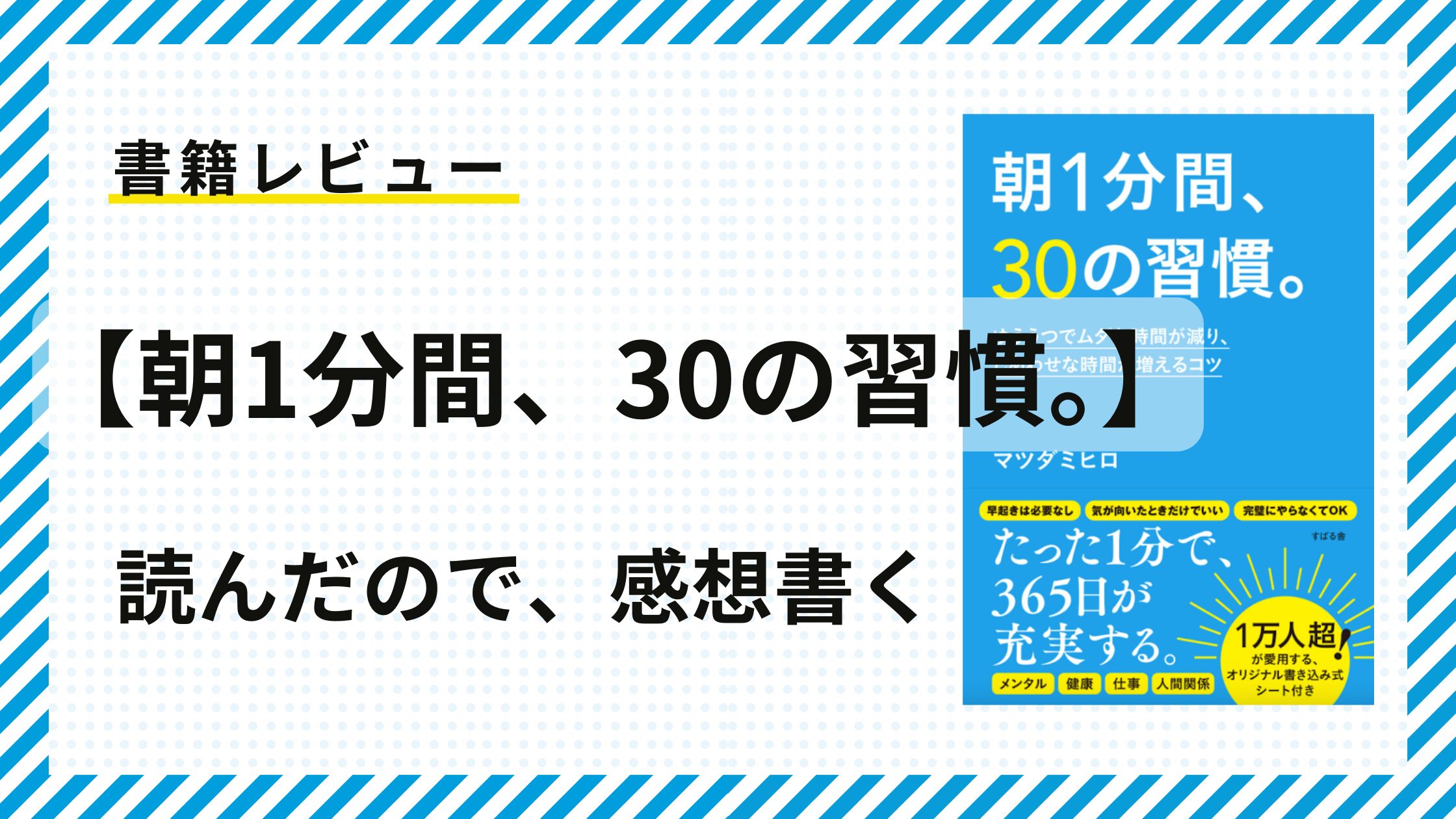
「朝1分間、30の習慣。」読んだので感想書きます。著者:マツダミヒロさん。 たまたまAmazonのベストセラーに並んでたので軽い気持ちで購入。 まずタイトルみて思った。ちょっと大げさに言い過ぎじゃない? 朝1分間、30の習慣。朝のたった1分でなにが変わるの? まずタイトル。「朝1分間、30の習慣。たった1分で、365日が充実する。」 正直に言うと 朝のたった1分だけで、ほんとに毎日が充実するの? そんな簡単なわけないやろ、ちょっと大げさじゃない? こう思いました。 でも内容読んだら、すみません。読んで気づ ...

このような疑問に答えます。 この記事でわかること Amazon Prime(Prime Reading)とKindle Unlimitedの違いを表で一発比較 それぞれの長所と短所を解説 さらに読書、電子書籍にフォーカスして比較 Amazon Prime(Prime Reading)とKindle Unlimited、自分に合ったサービス選ぶポイント 本記事ではAmazon Prime(Prime Reading)とKindle Unlimitedの違いを表でわかりやすく解説します。 この記事を読めば、A ...
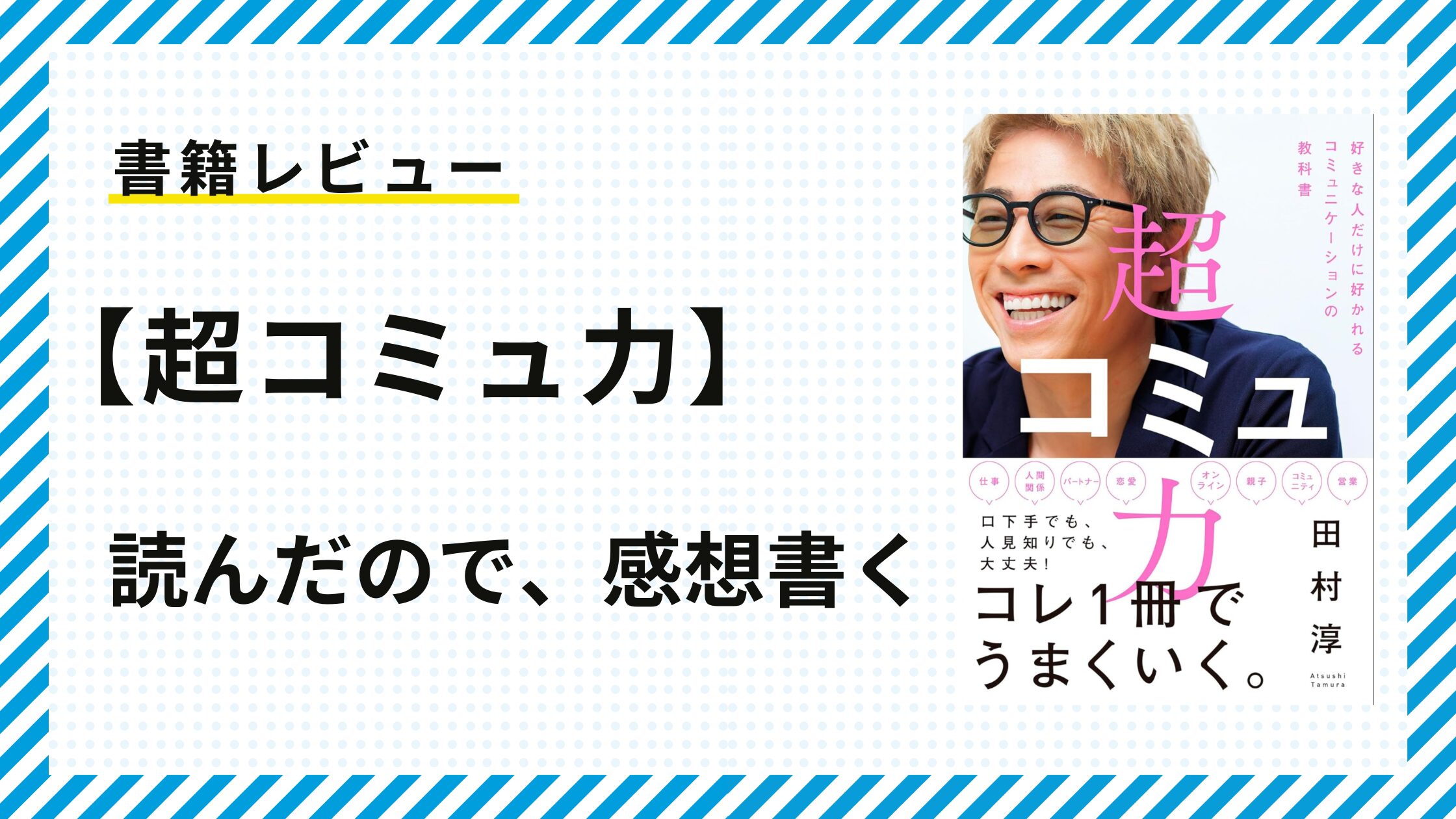
超コミュ力、著者:ロンブー田村淳さん、読んだので感想書きます。 Amazon Kindleのベストセラーに並んでて、たまたまみつけました。 最初にすみません、芸能人が適当に書いた本で中身なんてないだろう、というのが第一印象。 芸能人の本を読んだことなかったので、どんなもんか見定めてやろうという気持ちで読みました。(生意気ですみません) 超コミュ力ってタイトル、なんかうさんくさくない? まずタイトル。超コミュ力ってタイトルがなんか抽象的でうさんくさいな、って思った。 正直なところ、芸能人のタレントネームで売 ...
このような疑問にお答えします。 社会人デビューを控えた皆さんにとって、腕時計は時間管理だけでなく、ビジネスシーンでの第一印象を左右する重要なアイテム。 そこで、今回は新社会人に特におすすめしたい4つのブランドを紹介します。 この記事では、新社会人におすすめの腕時計ブランドを厳選し、それぞれの特徴や魅力をわかりやすく解説。 この記事を読めば、あたにに合った腕時計を選ぶポイントがわかり、社会人生活を自信を持ってスタートできるでしょう。 理想の一本を見つけるため、ぜひ最後まで読んでみてください! 新社会人におす ...
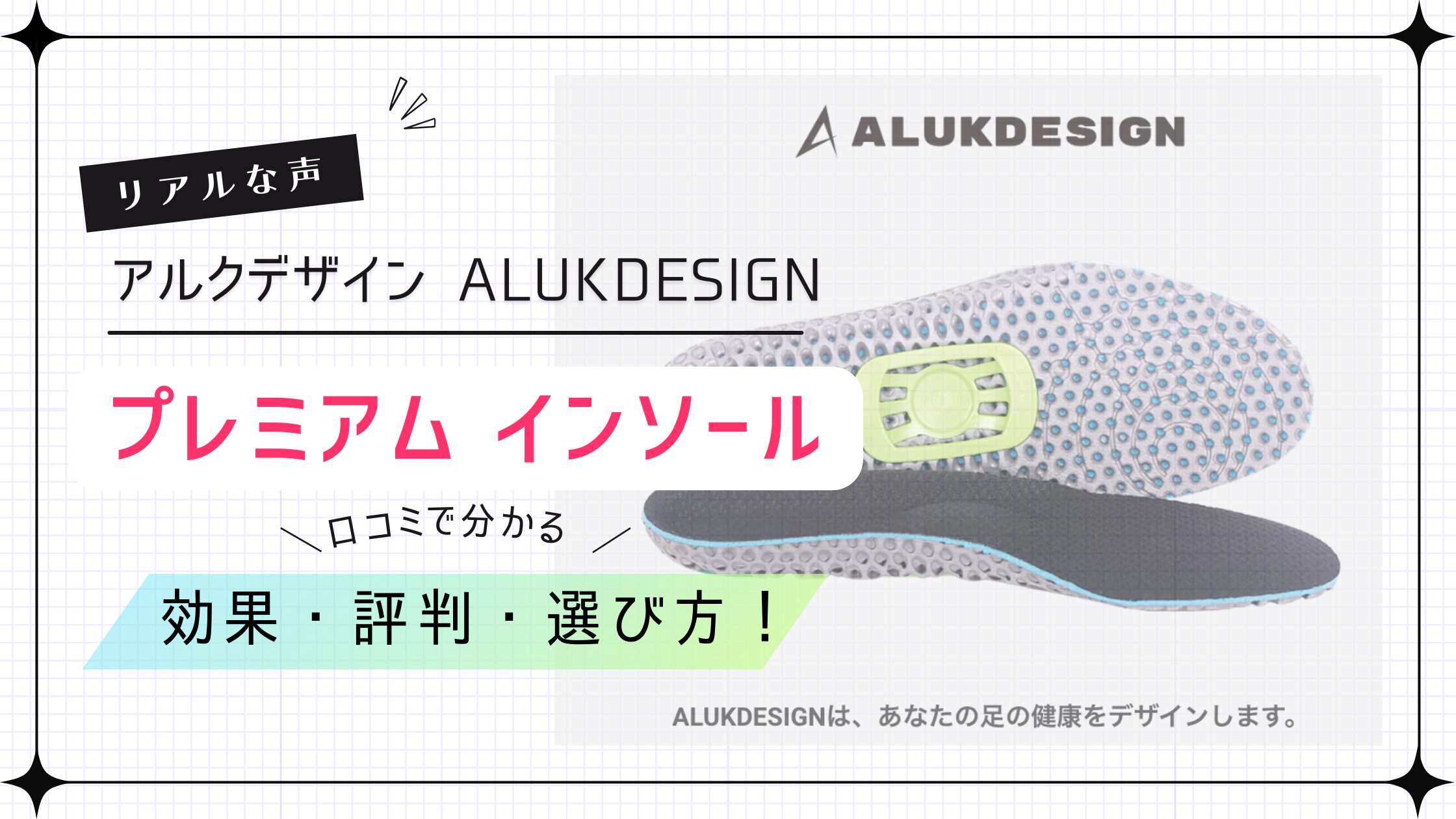
なかでもアルクデザインのインソールは高い評価を得ている人気商品。 しかし実際に購入する前に、効果や評判、自分に合った選び方などを知りたいですよね。 この記事では、アルクデザイン インソールに関する口コミを徹底分析し、効果・評判・選び方について詳しく解説します。 実際に使用した方のリアルな声から、アルクデザイン インソールの真の実力と、自分に合った製品を見つけるためのヒントをたくさんご紹介していきます。 この記事でわかること アルクデザインのインソールの特徴と価格 アルクデザインのインソールの口コミ アルク ...

このような疑問にお答えします。 さらにテキストの選び方や学習のポイントを紹介し、成功への手助けをします。 この記事でわかること AutoCAD独学のメリットとデメリット AutoCAD独学のおすすめテキスト テキスト選びのポイントと失敗しないための注意点 独学の方法と学習計画 独学中の困りごとへの対処法 独学で自分のペースで学びたいけれど、孤独感や困りごともあるかもしれません。 しかしこの記事を読むことで、自己学習のスキルを高め、モチベーションを維持する方法を学び、自信を持ってAutoCADを学ぶ一歩を踏 ...
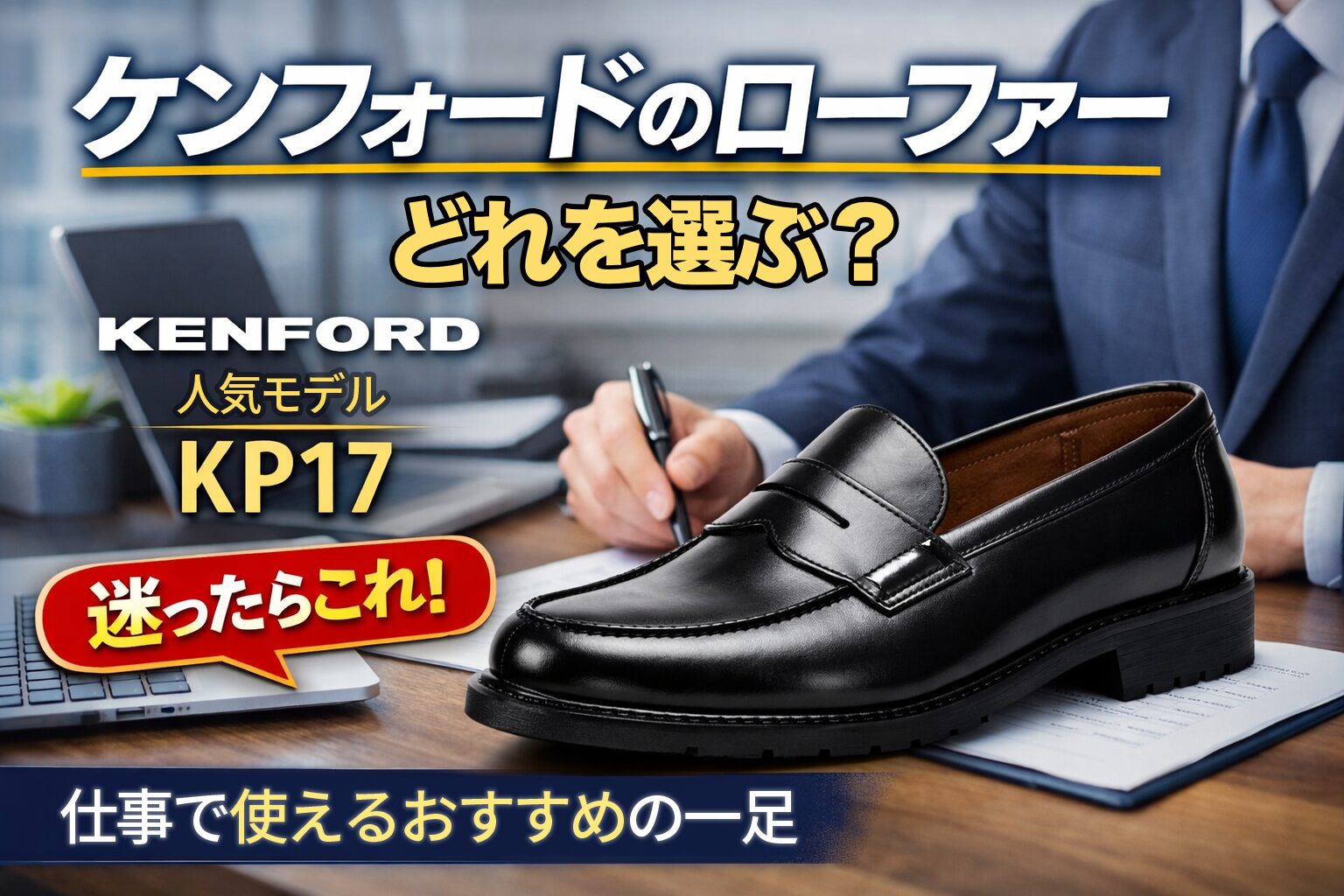
と迷っていませんか? ローファーは見た目が似ていても、履き心地やサイズ感、仕事での使いやすさは意外と違います。 選び方を間違えると、 通勤で足が痛くなる スーツに合わせづらい サイズが合わずかかとが浮く といった失敗につながることも。 この記事では、仕事で使えるかどうかを基準にケンフォードのローファーの選び方を整理しました。 この記事でわかること 迷ったらどれを選ぶべきか。 最有力モデルはどれか。 サイズ感で失敗しないための考え方は何か。 ケンフォードのローファーは仕事で使える?選び方の基本 ケンフォード ...
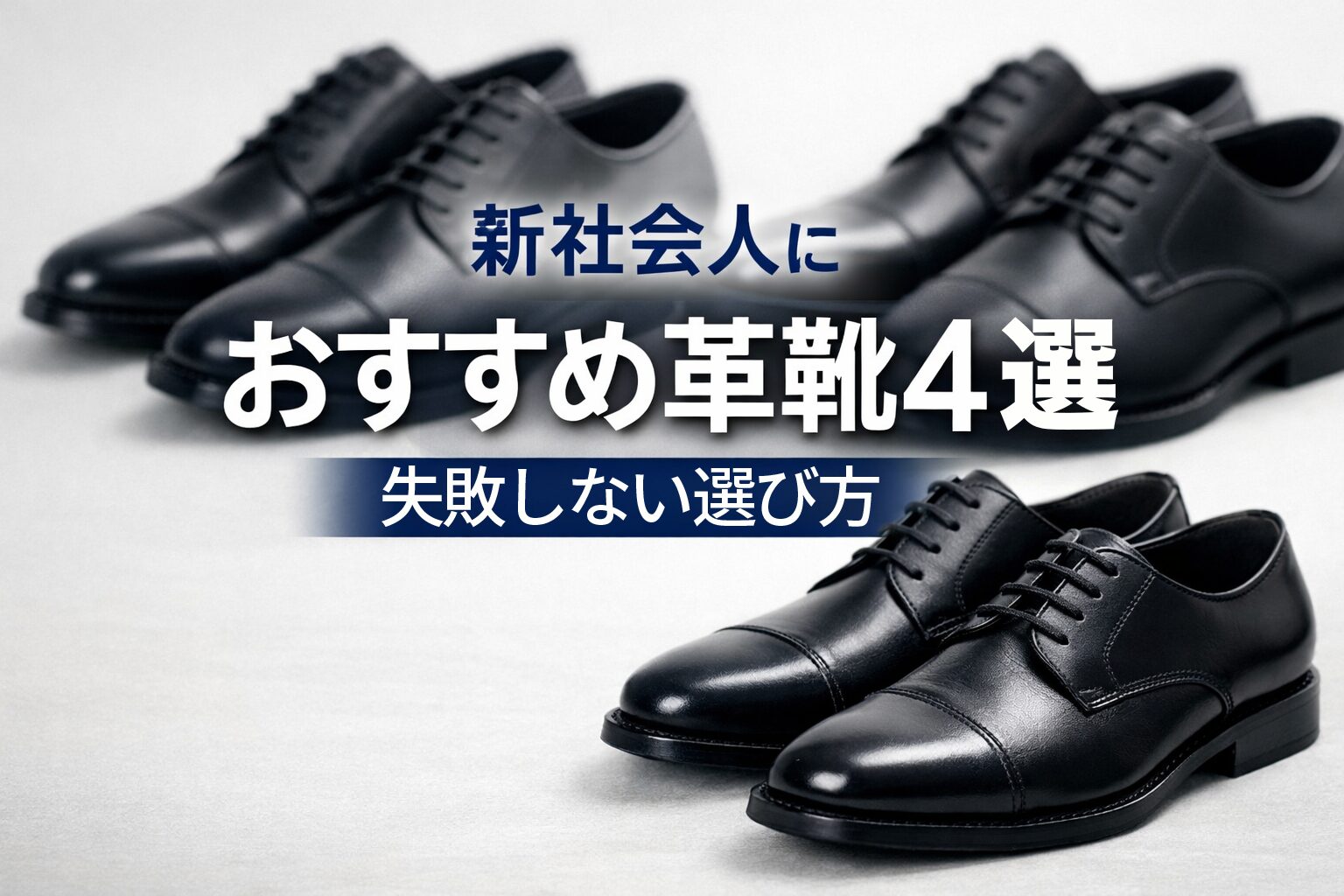
新社会人になり、はじめて仕事用の革靴を選ぶ。 でも実際に探し始めると と迷ってしまいます。 この記事では、新社会人におすすめの革靴ブランド4選と、1足目で失敗しないための選び方をわかりやすく解説します。 価格の目安や型の正解、コスパの良いモデルまで具体的に紹介するので、この記事を読めば「まず何を買えばいいか」がはっきりします。 この記事でわかること 新社会人におすすめの革靴ブランド4選とそれぞれの特徴 1足目で失敗しないための正しい選び方(色・型・価格の目安) コスパ重視で選ぶならどのモデルが最適か KB ...
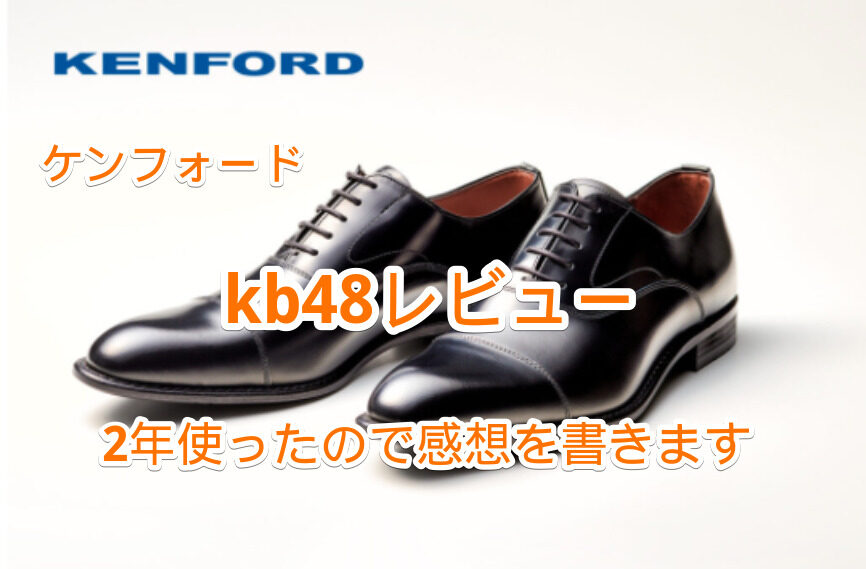
このような疑問にお答えします。 この記事は、筆者がケンフォードの革靴を2年間使用した経験から、ケンフォードの購入を検討しているあなたへ、リアルな感想をお伝えする内容となっています。 今後あなたが満足できる革靴を手に入れられるように、ぜひ参考にしてみてくださいね! この記事でわかること ケンフォードを2年使ったリアルな感想 4つの項目でケンフォードをわかりやすく評価 ネットで購入する場合の注意点 ケンフォードkb48のレビュ ...

このようなお悩みを解決します。 「確認申請の流れ」や「法規チェックのやり方」など、学校や資格スクールで学ぶ機会はほとんど無かったのではないでしょうか。 そのため、いざ実務で取り掛かろうとしても、わからないことだらけの状態でしょう。 実際に私も、初めて確認申請を出すときは苦労しました。まわりの先輩たちも多忙だったので、ほとんどレクチャーを受けることもありませんでした。 なので自分で参考書を購入して勉強したり、実務で中で経験を積むことで、それなりに分かるようになってきました。 そこで今回は… 「これから確認申 ...